
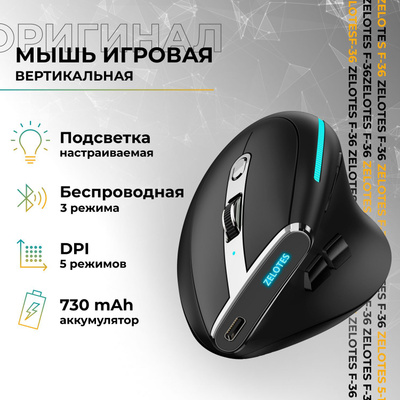
Мышь вертикальная беспроводная ZELOTES F-36, мышь компьютерная оптическая эргономичная с подсветкой, аккумулятор 730 mAh, до 2400 DPI, подключение до 3-х устройств, черная
Товар не доставляется в ваш город
Краткие характеристики
- Тип
- Мышь
- Тип соединения
- беспроводная
- Интерфейс
- Bluetooth, Радиоканал
- Макс. разрешение датчика, dpi
- 2400
- Количество кнопок
- 8
Беспроводная мышь
Игровые мыши
Мышь компьютерная проводная
Игровые проводные мыши
Беспроводная мышка
Беспроводная игровая мышь
Вертикальные компьютерные мыши
Беспроводные игровые мыши
Мышь беспроводная блютуз
Игровые мыши с подсветкой
Мышки игровые Bloody
Мышка для ноутбука беспроводная
Мышка для компьютера беспроводная
Беспроводная мышь с подсветкой
Мышь беспроводная для планшета
Мышь компьютерная беспроводная бесшумная
Мыши с подсветкой
Мышка компьютерная Bloody
Трекпад Magic Trackpad
Bloody A7
Lamzu Atlantis мышь
Игровые мыши Logitech
Мышка для ноутбука
Pro X Superlight
Игровые мыши Lamzu
Белые игровые мыши
Мышь трекбол
Бесшумные игровые мыши
G Pro Superlight
Ardor Phantom
Мышь ZET GAMING
Лазерные проводные мыши
Мышь беспроводная Logitech
Игровые мыши Razer
Мыши Logitech G502
Сначала полезные

И себе и людям
12 февраля 2025
Здравствуйте! К сожалению, мы не можем проверить все ли вы делаете правильно. Попробуйте подключить к другому устройству
Вам помог этот ответ?
И себе и людям
20 марта 2024
Здравствуйте! Вы что-то путаете. Данный вопрос вы задаете на странице модели F36A, а не F35А.
Так же и у F35 и у F35А две кнопки под большим пальцем как у нас в карточках товаров, так и на оф. сайте
Вам помог этот ответ?
И себе и людям
13 августа 2023
Здравствуйте!
A. Сопряжение устройства
1. Включите мышь.
2. Нажмите кнопку Bluetooth на 3 секунды или более. Индикатор начнет быстро мигать синим цветом и мышь перейдет в режим сопряжения на 2 минуты
3. Настройте сопряжение на своем устройстве:
Windows 7 и 8:
(1) Нажмите «Пуск», затем выберите «Панель управления» > «Добавить устройства».
(2) Выберите в списке Мышь BT 3.0 или Мышь BT 5.0, затем нажмите Далее.
Windows 10:
(1) Нажмите «Пуск», затем выберите «Настройки»> «Устройство»> «Bluetooth».
(2) Выберите в списке «Мышь BT 3.0» или «Мышь BT 5.0», затем нажмите «Сопряжение»
B. Подключение второго устройства.
1. Коротко нажмите кнопку Bluetooth, чтобы переключить канал.
2. Выполните шаги 2 и 3 в разделе «Сопряжение устройства», чтобы завершить сопряжение.
3. Переключение между устройствами.
Коротко нажмите кнопку Bluetooth, чтобы переключаться между 3 сопряженными устройствами (до 2 устройств через Bluetooth и 1 устройство через приемник 2,4 ГГц).
Вам помог этот ответ?
И себе и людям
12 мая 2023
Здравствуйте! Да, все верно
Вам помог этот ответ?
И себе и людям
15 февраля 2023
Здравствуйте! С мышью должен поставляться кабель для зарядки. Если зарядка не работает, возможно это брак и товар необходимо вернуть
Вам помог этот ответ?
И себе и людям
30 января 2023
Здравствуйте! По проводу мышь заряжается
Вам помог этот ответ?
И себе и людям
21 января 2023
Здравствуйте! К сожалению, такой драйвер у производителя отсутствует
Вам помог этот ответ?
Е
Евгений Ч.
28 октября 2024
негромкий звук всеже есть
Вам помог этот ответ?
Р
Роман Е.
22 апреля 2024
1) Да, можно.
2) Любая не прозрачная или не зеркальная поверхность должна норм работать.
Вам помог этот ответ?